
今使っているノートパソコンが7年目に突入して、シャットダウンしたのに電源がついたままになっていたりと、色々と不具合が多くなってきました。そして、7年も使っているとハードディスクの故障率がぐんと上がるので、パソコンを新しく購入することになりました。
7年前に買ったノートパソコンは今となってはとても非力で、バッテリーも相当へたっていて外出先で使うときは常にコンセントを探さなければいけないほどです。今回もノートパソコンを購入しようかと探していましたが、よく考えてみれば、外出先ではipadとスマホがあれば十分だし、同じ予算でスペックを上げるために今回はデスクトップパソコンを購入することに決めました。
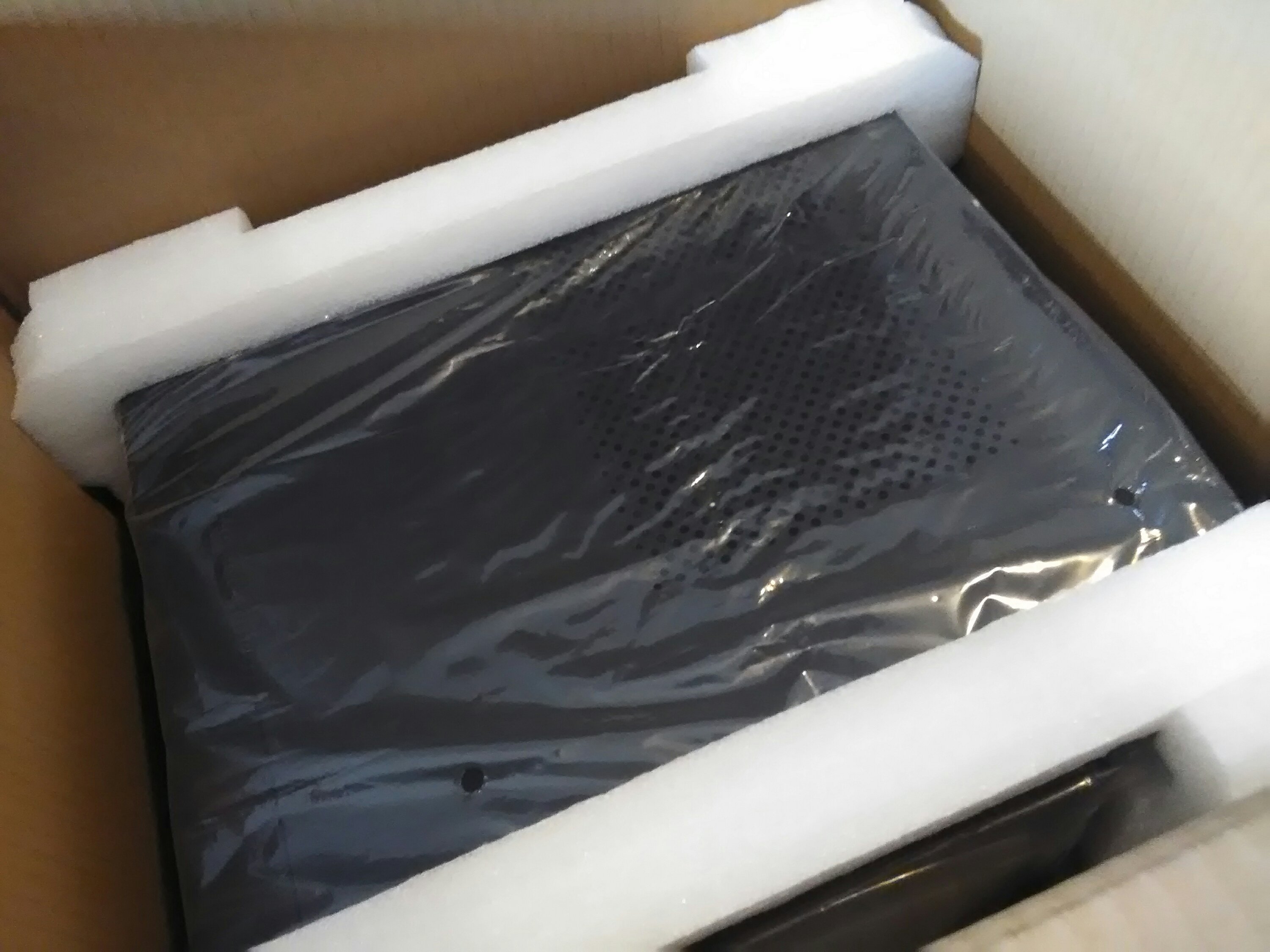
マウスコンピューターの工場で組み立てが終わったパソコンが届きました。早速設定をと思いましたが、なんと、この日は娘が熱で保育園を休むことになって、午前中は僕が娘を見ることになりました。娘を見ながらパソコンの設定をしようと思いましたが、娘は大きいダンボールに入った得体の知れない黒い箱に興味津々で、新しいパソコンや付属品が娘によって破壊されるのだけは避けたかったので、パソコンの設定は次の日にお預けです。
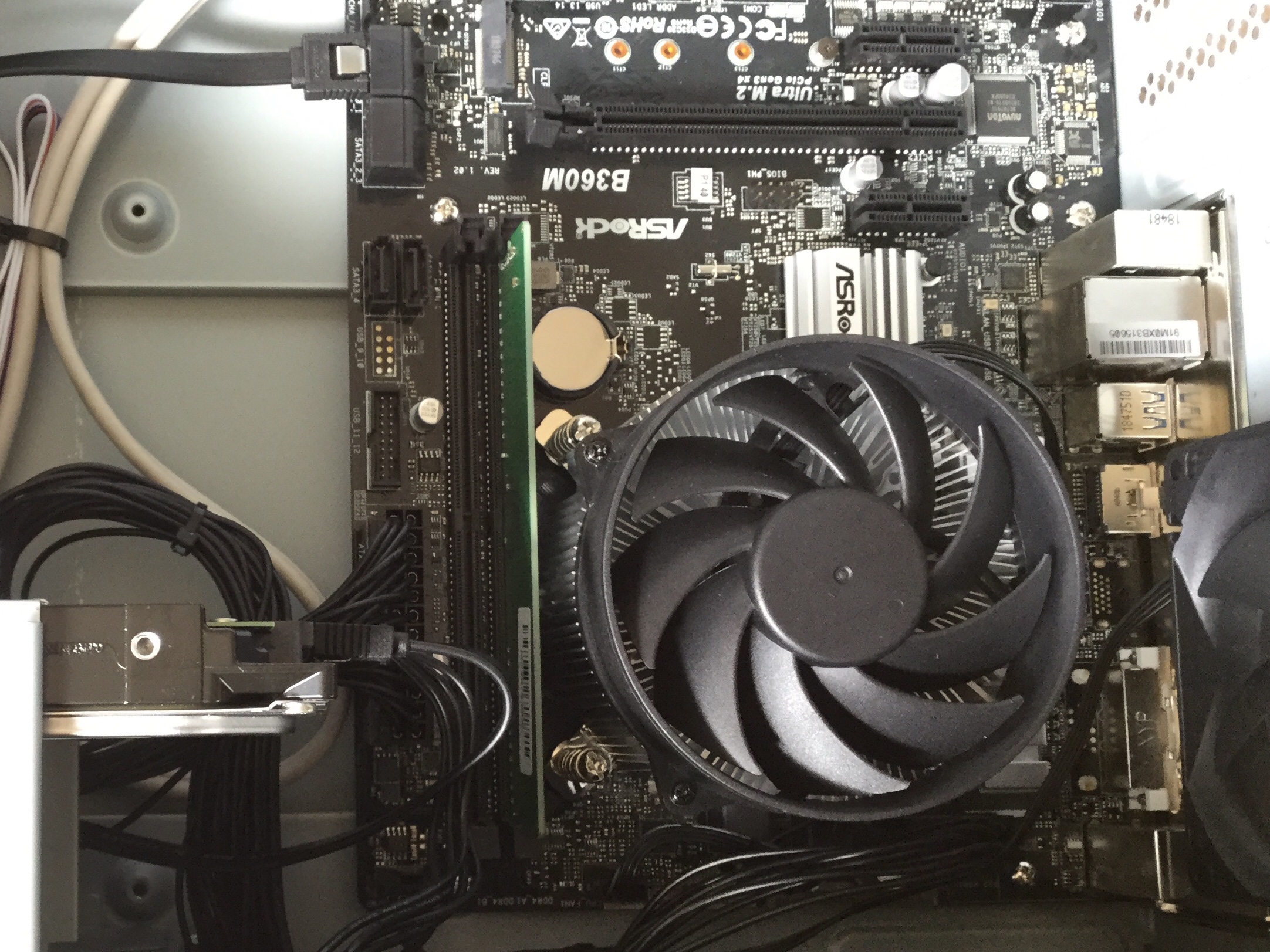
そして次の日。元気になった娘を保育園に送り、パソコンの設定をします。パソコンを仕事で使える状態にするには、普段使用しているソフトをインストールし直すという、なんとも面倒臭い作業が待っています。設定をする前にパソコンの中を覗いてみます。マザーボードはアスロック。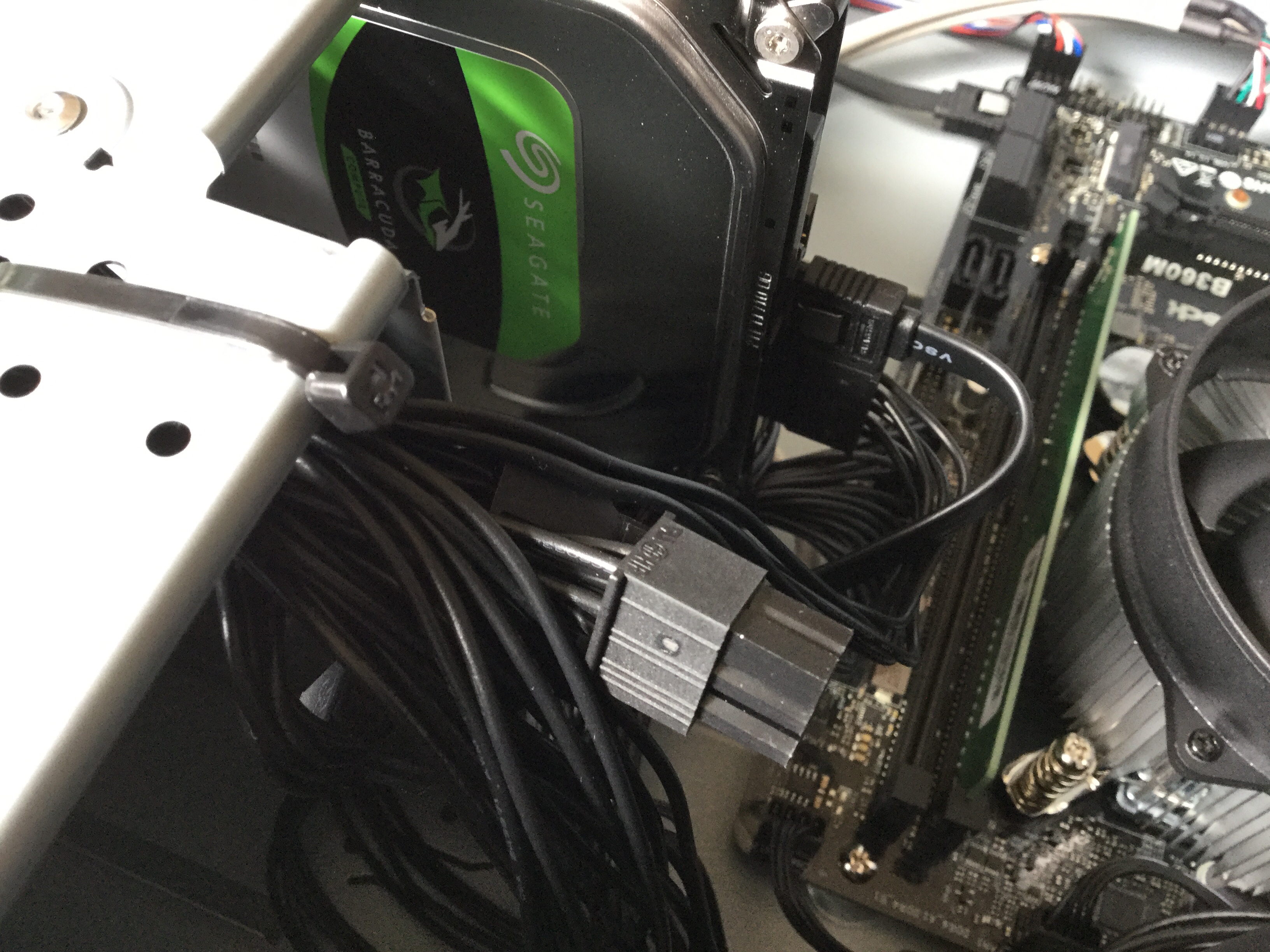
HDDの容量は1TB。足りなくなったら増設する予定です。あとで増設するというのは、ノートパソコンでも出来なくはないのですが、増設することを考えるとデスクトップの方がいいですよね。あと、本当はSSDにしたかったんだけど、これもしばらく使ってみてから考えます。絶対アプリの起動時間が速かったり、読み込み時間が速と仕事の効率化の観点からいっても絶対SSDがいいのはわかっているんだけ、今回はとりあえず同じ値段で容量の多いHDDで様子をみてみます。
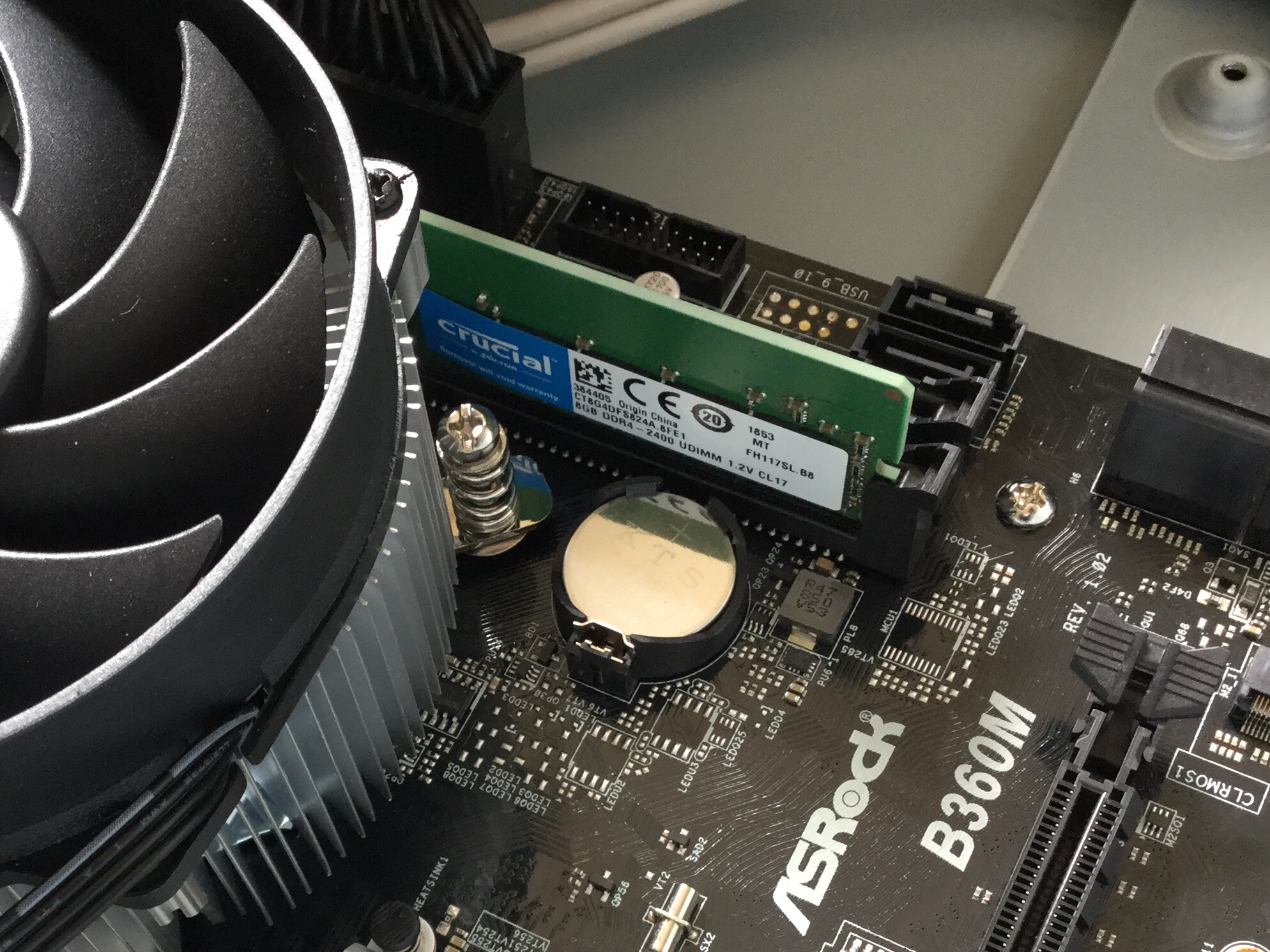
メモリーはcruciaの8GB。現在使っている、7年前に購入したノートパソコンのメモリは4Gで、演奏しているだけの簡単な動画編集でもカクツキます。それで、今回は8G以上のメモリが欲しかったので8GBにしました。もちろん、このメモリーの容量も、動画を編集していて足りないと思えば追加する予定です。
パソコンのケースを確認して、いよいよ起動します。
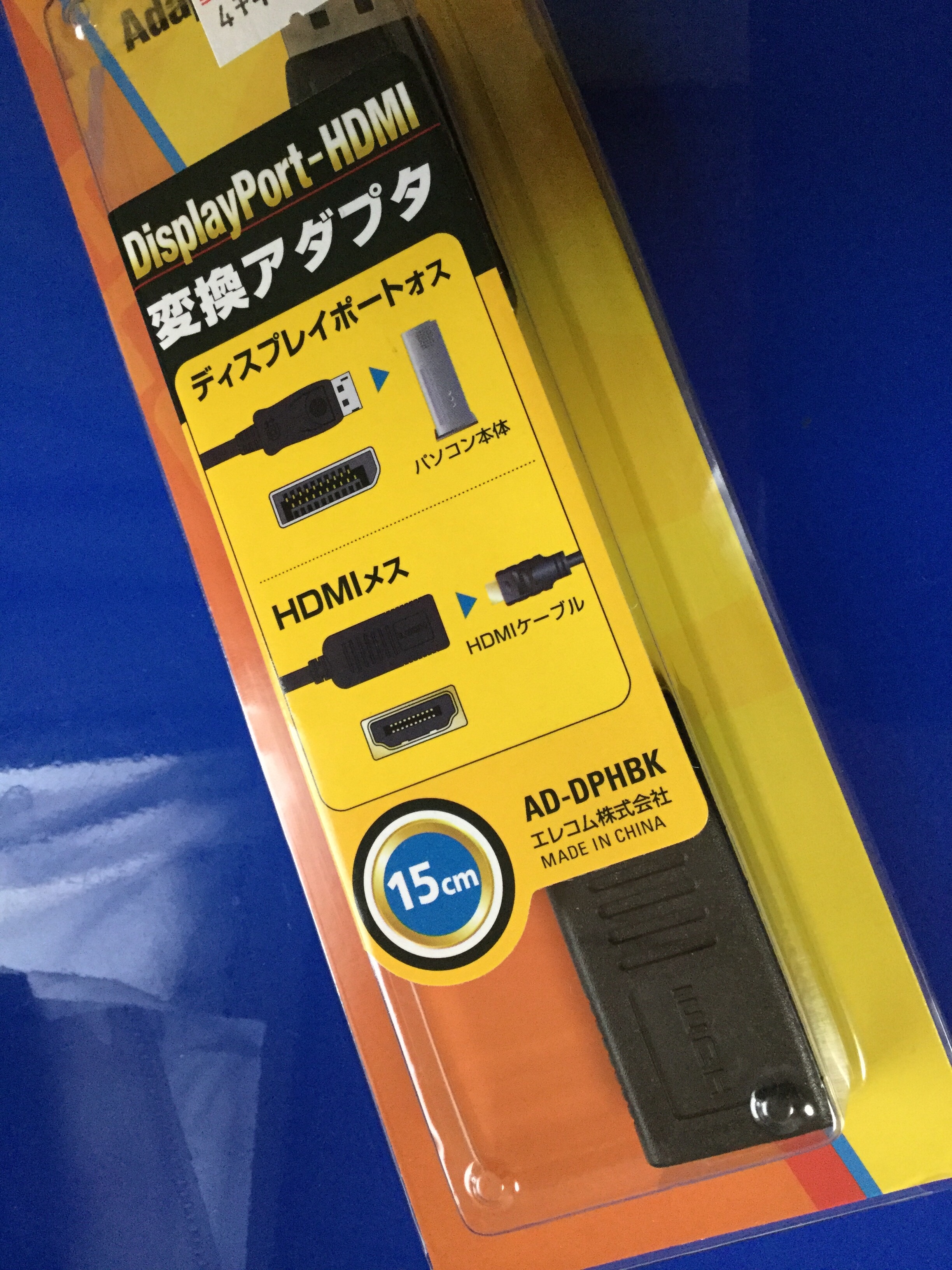
パソコンとディスプレイをHDMIケーブルで繋ごうとして気づいたのですが、今回購入したパソコンにある映像出力はディスプレイポートと・・・、HDMI出力が無いのです。これくらい、ネットで注文する時に気づけよ、ていう感じで、なんとも初歩的なミスです。
近所のパソコンショップで(近所にパソコンショップがあって助かった)でディスプレポートをHDMIに変換するアダプタを購入して、パソコンとディスプレイを繋げます。久しぶりにパソコンを購入すると、仕様が当時と変わっていたりと、ちょっとしたことでも時間がかかります。いや、事前に調べておけば済む問題ですけどね。
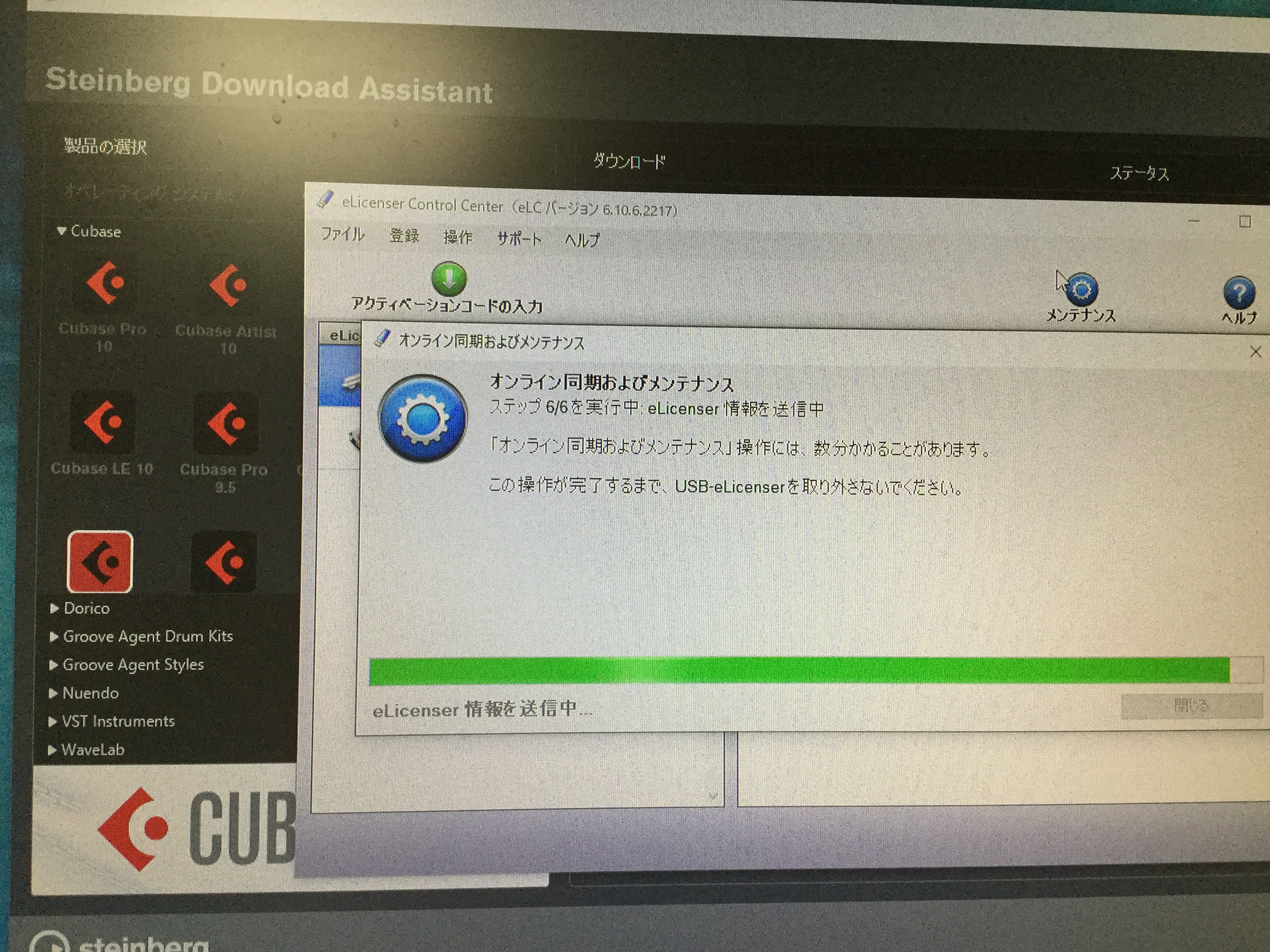
パソコンの初期設定が終わったら、このパソコンで仕事ができるようにデータを移したり、ソフトを入れなおしたりして仕事で使えるようにセットアップをしていきます。写真はcubaseをインストールしているところです。これが一番難しかったです。
Cubaseをダウンロードしてライセンスキーを入力しただけでは使えるようにならず、elicenserもアクティブにしないといけません。そのためには、スタインバーグのサイトにいって、アクティベーションコードを再発行して、その再発行したコードを入力します。cubaseのアクティベーションコードとelicenserのアクティベーションコードを再発行??承認されれば「こんなもんか」でしたが、ここまでたどり着くのにネットで調べたりと2時間ほどかかりました。パソコンを買い換えるのも一苦労です。
さて、新しいパソコンを使ってみての感想ですが、やっぱりねいいですよ。仕事効率化のためにも定期的に買い換えるべきですよパソコンは。
引き続きセットアップをしていきます。

コメント